 Kenk.io
Anleitung
So nutzt du Kenk.io.
Erst der Schnellstart, dann jeder Ablauf Schritt für Schritt – mit Bildern aus Web und App.
Schnellstart
In sechs Schritten von der ersten Anmeldung bis zur eigenen KI.
-
Zugang und Anmelden
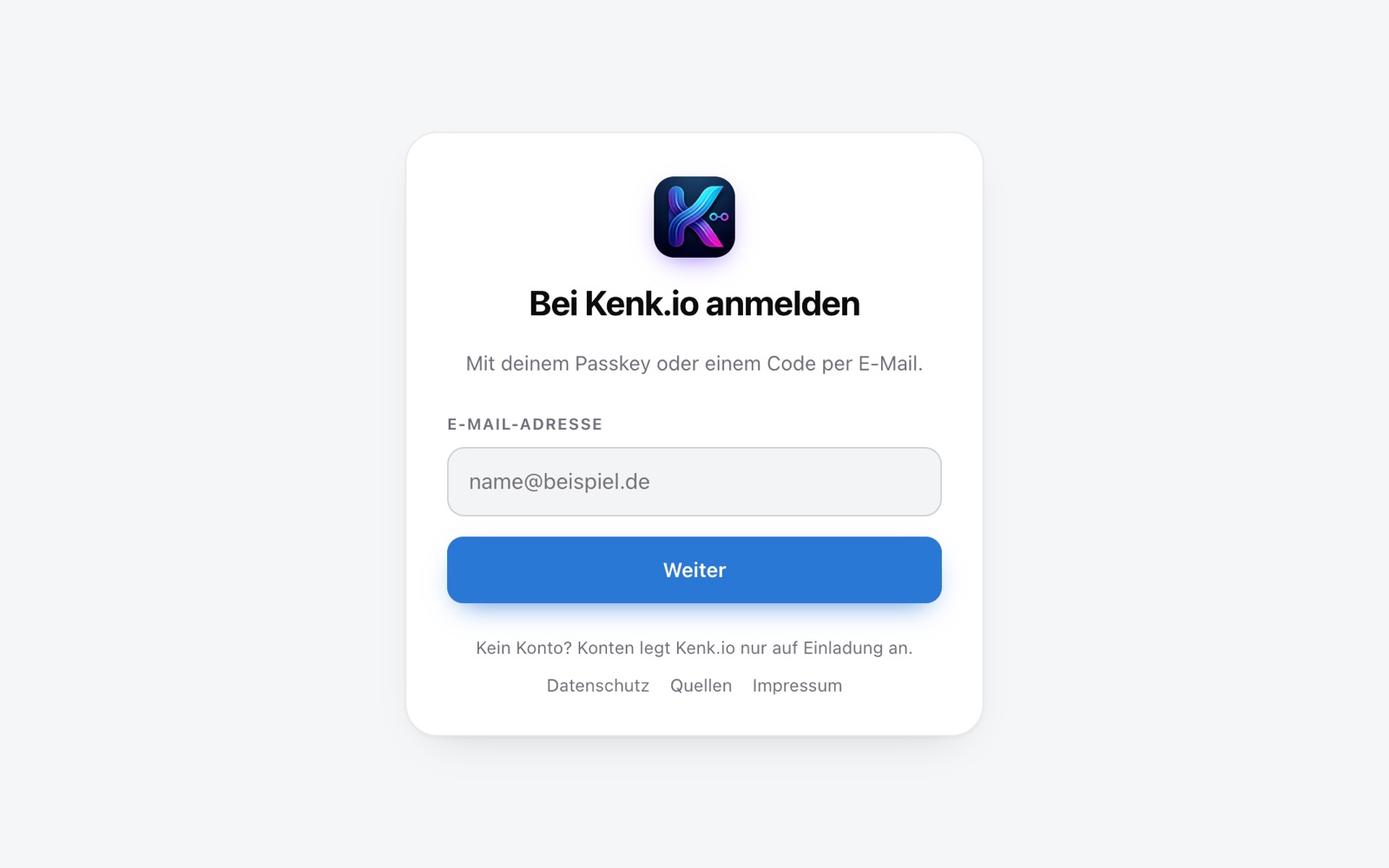
Kenk.io gibt es derzeit nur auf Einladung: Über Zugang beantragen meldest du dich. Passt es, bekommst du ein Konto.
Angemeldet wird ohne Passwort – mit einem Passkey (Face ID, Touch ID) oder einem Code per E-Mail.
-
Einrichten in fünf Schritten
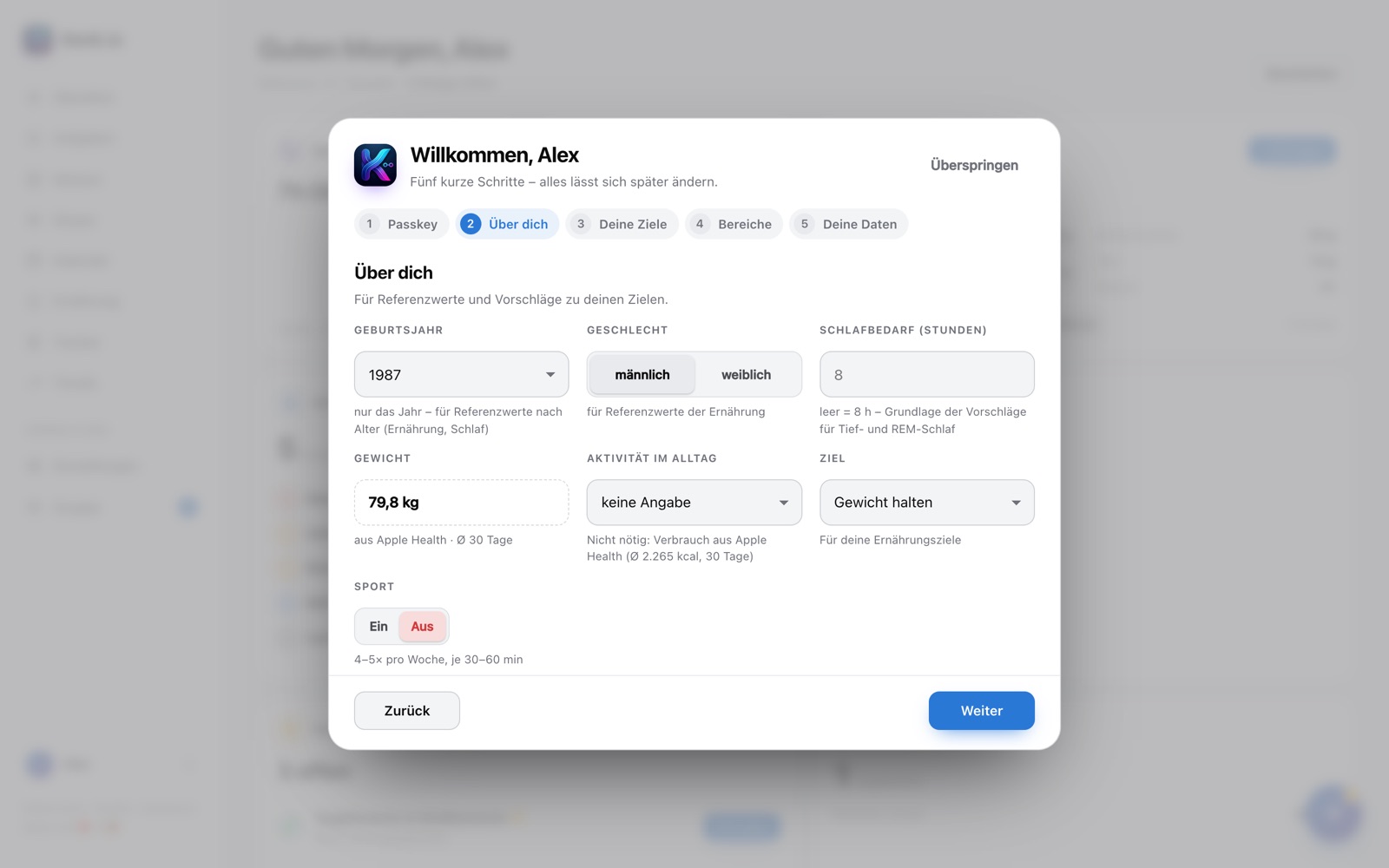
Zuerst stimmst du ausdrücklich zu, dass Kenk.io deine Gesundheitsdaten verarbeiten darf. Dann führt dich die Einrichtung durch fünf kurze Schritte: Passkey, ein paar Angaben über dich, deine Ziele, deine Bereiche und wie deine Daten reinkommen.
Jeder Schritt lässt sich überspringen und später ändern.
-
iPhone-App und Apple Health
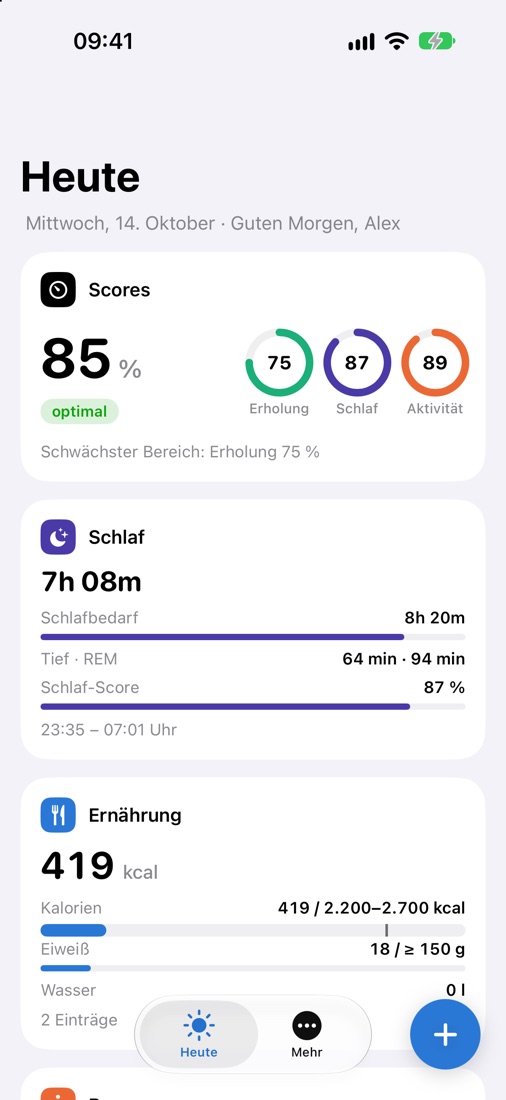
Die iPhone-App bekommst du über TestFlight, Apples App für Testversionen. Melde dich mit derselben Adresse an und erlaube den Zugriff auf Apple Health – ab dann schickt die App Schlaf, Schritte, Puls und mehr von selbst, auch im Hintergrund.
Einen Oura-Ring oder deinen Google-Kalender verbindest du im Web unter Konto (siehe Verbinden).
-
Eintragen
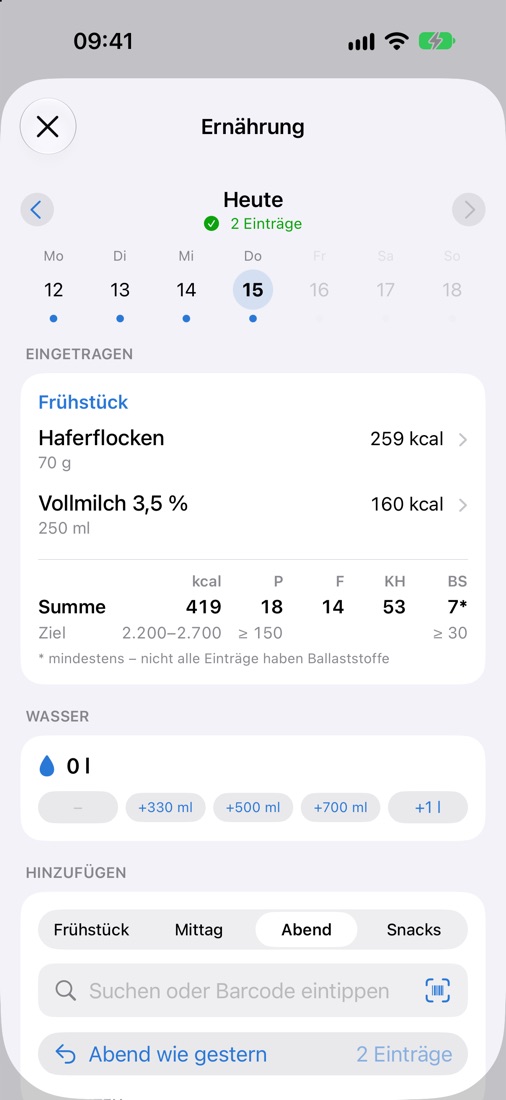
Ernährung, Supplemente & Medikamente und Tracker trägst du über „+“ ein – in der App oder im Web.
Lebensmittel findest du über die Suche oder den Barcode; „wie gestern“ übernimmt eine ganze Mahlzeit vom Vortag.
-
Ziele setzen
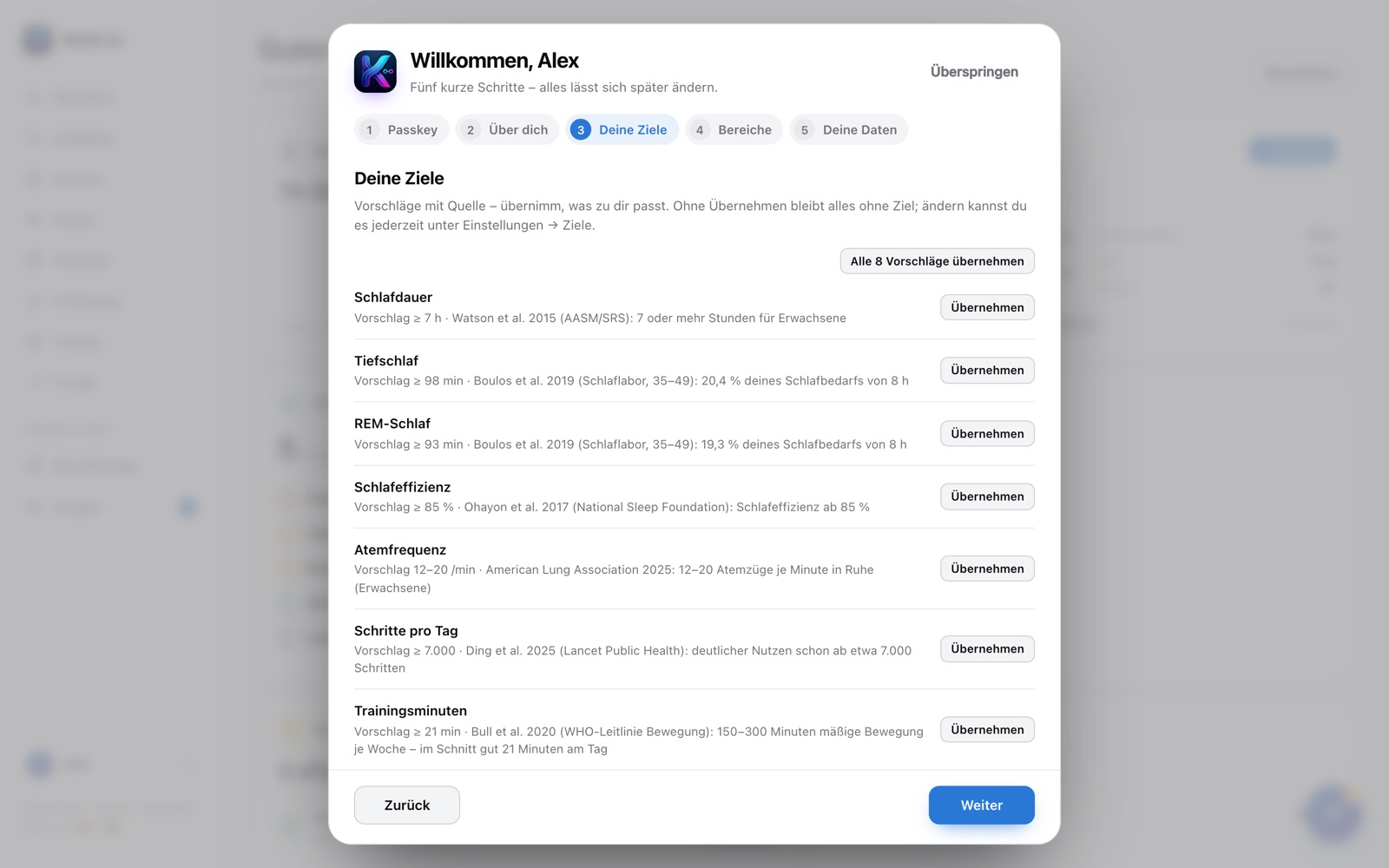
Kenk.io bewertet nicht – es zeigt deine Werte neben deinen eigenen Zielen. Vorschläge kommen immer mit Quelle; übernimm einzeln oder alle auf einmal, was zu dir passt.
Ändern kannst du deine Ziele jederzeit im Web unter Einstellungen → Ziele.
-
Mit deiner KI
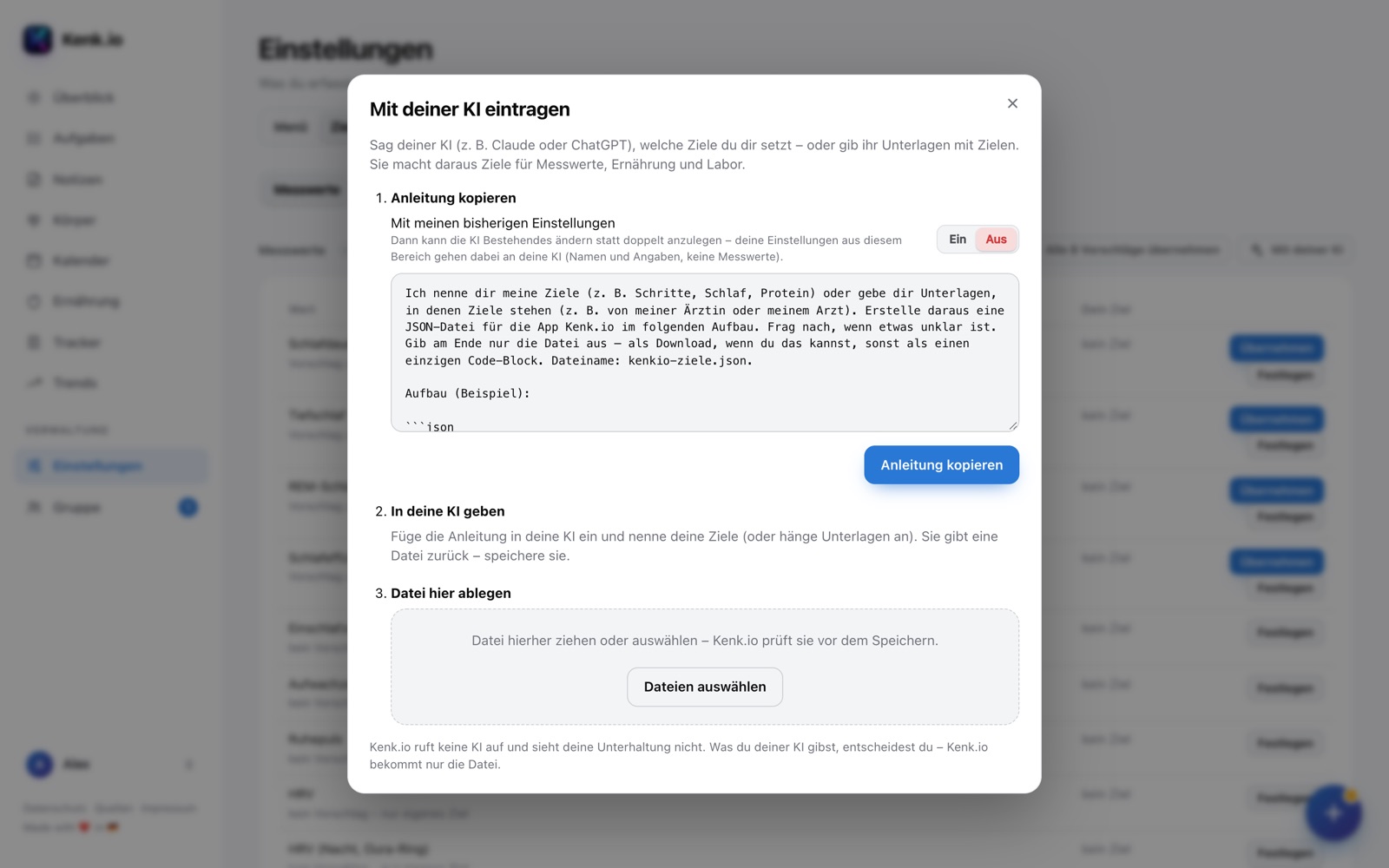
Statt alles von Hand anzulegen, hilft deine eigene KI, zum Beispiel Claude oder ChatGPT: Anleitung kopieren, in die KI geben und ihr deine Ziele, Tracker, Supplemente oder einen Laborbefund nennen – sie macht daraus eine Datei.
Die Datei legst du im Web ab. Kenk.io zeigt eine Vorschau und übernimmt erst, wenn du zustimmst. Kenk.io selbst ruft keine KI auf.


Gesundheit
-
Tracker und Habits anlegen
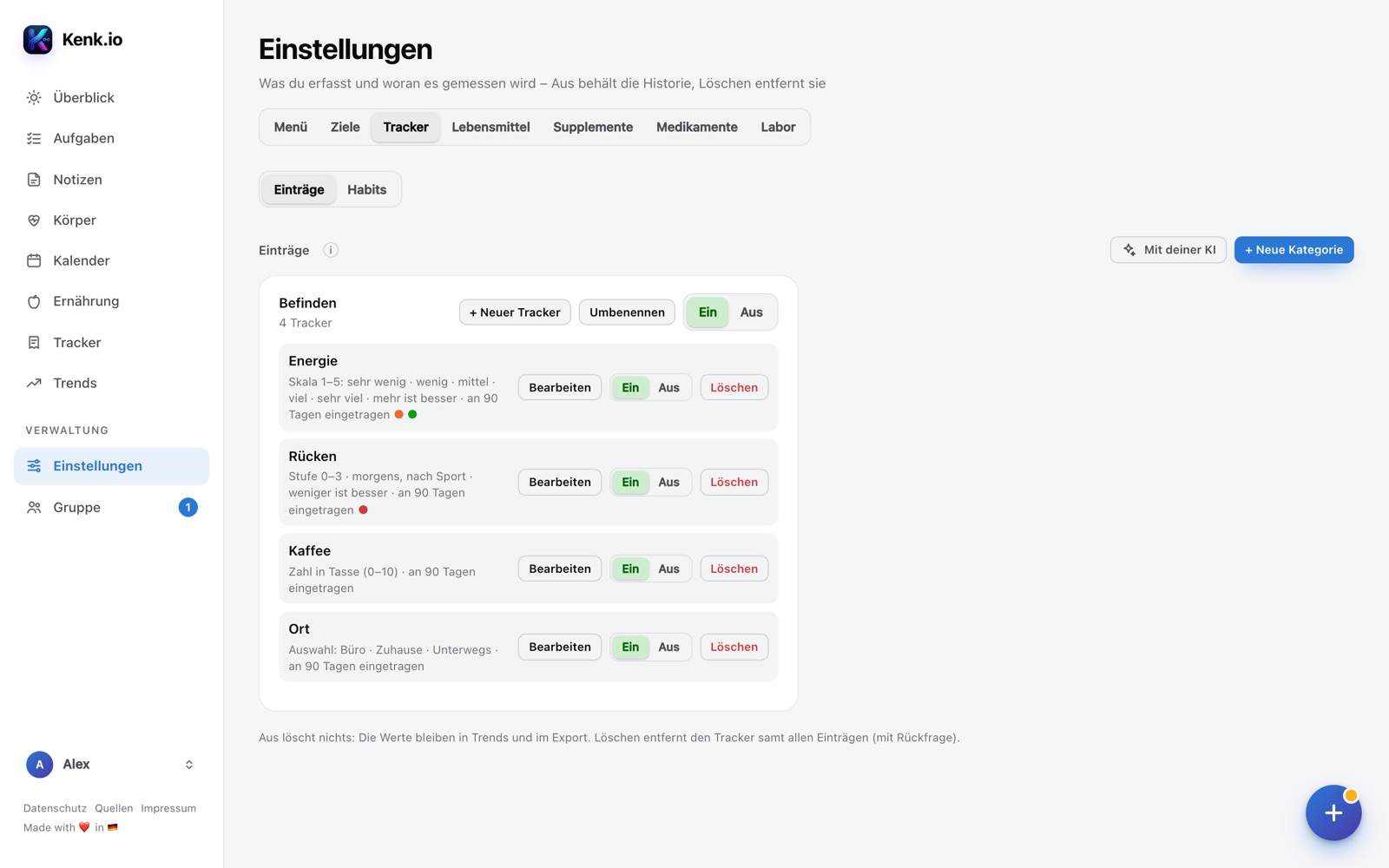
Im Web unter Einstellungen → Tracker legst du Kategorien und Tracker an: Stufen, Zahl, Auswahl oder Ja/Nein – mit eigenen Namen und Farben.
Ja/Nein-Tracker stehen unter „Habits“: abhaken oder automatisch erkennen lassen, zum Beispiel aus Schritten, Workouts oder der Ernährung. „Aus“ behält alle Werte, „Löschen“ entfernt den Tracker samt Einträgen.
-
Supplemente und Medikamente
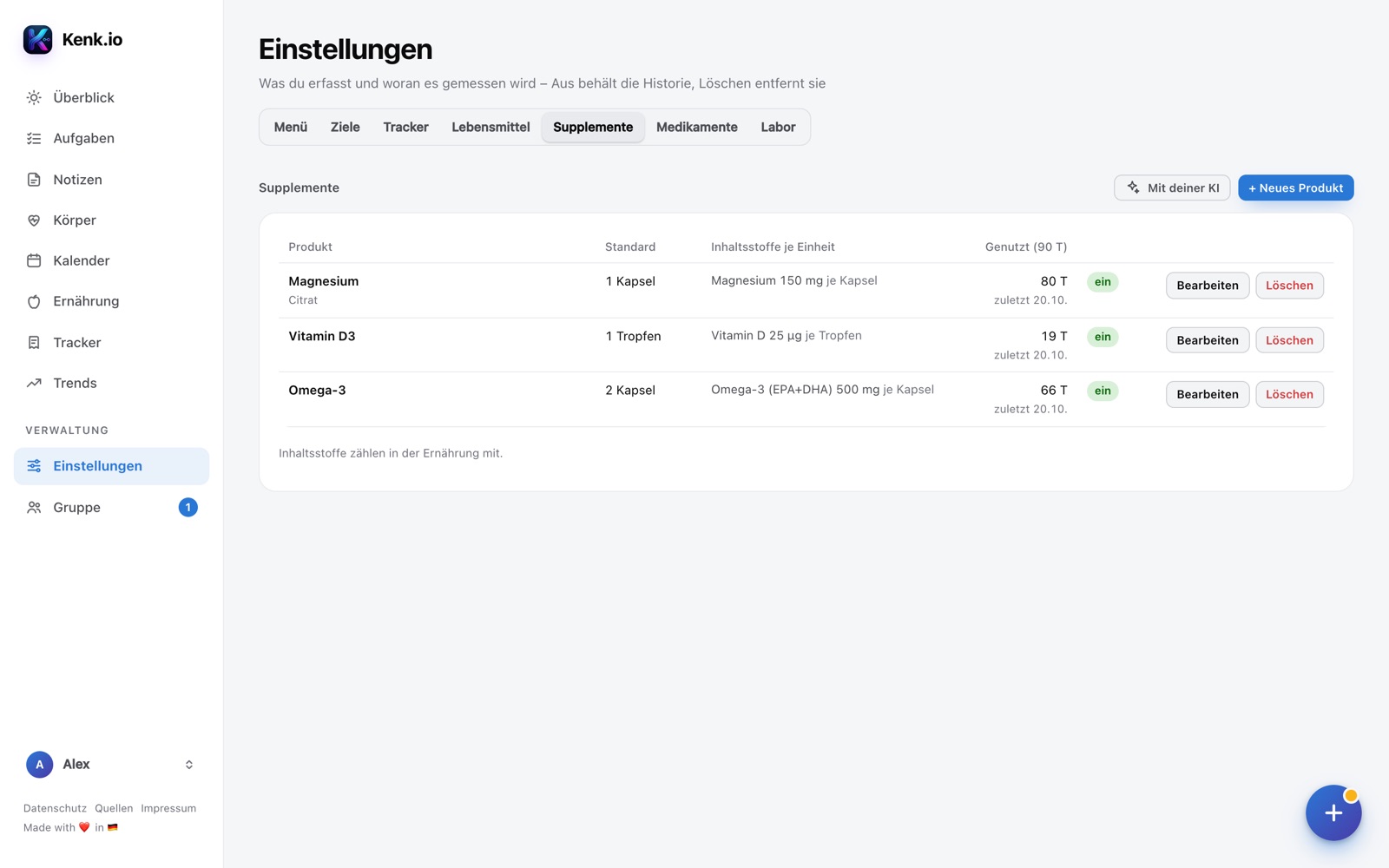
Unter Einstellungen → Supplemente bzw. Medikamente legst du deine Produkte an – mit Standardmenge und Inhaltsstoffen je Einheit. Die Inhaltsstoffe zählen in der Ernährung mit.
Eingetragen wird über „+“ → Supplemente & Medikamente, in App und Web.
-
Laborbefund eintragen
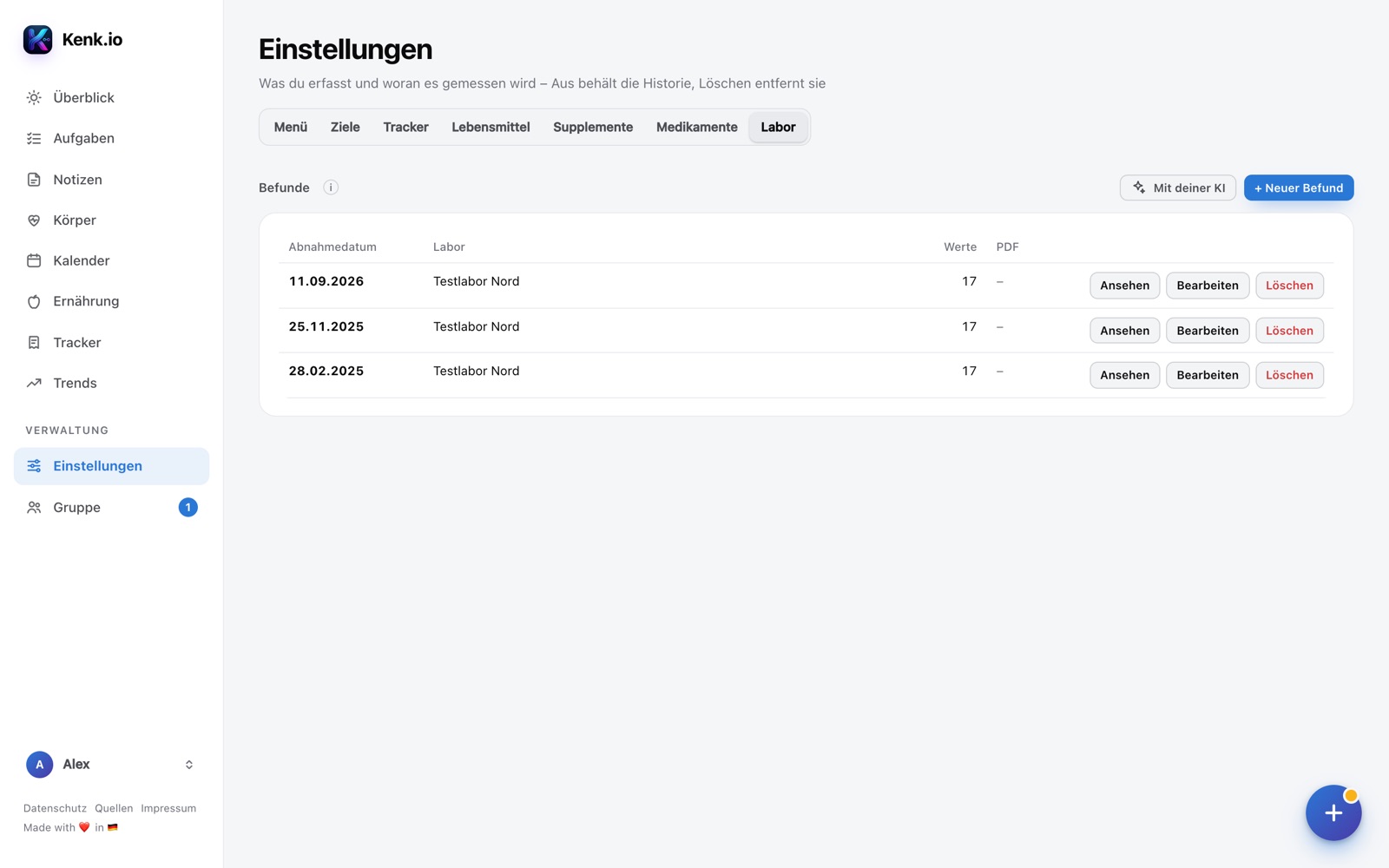
Unter Einstellungen → Labor über „+ Neuer Befund“: Datum, Labor, PDF und die Werte wie gedruckt, samt Referenz. Schneller geht es „Mit deiner KI“: PDF in die KI, Datei zurück, ablegen.
Ansehen kannst du alles unter Körper → Labor – im Web und in der App.
-
Oura-Ring und Google-Kalender verbinden
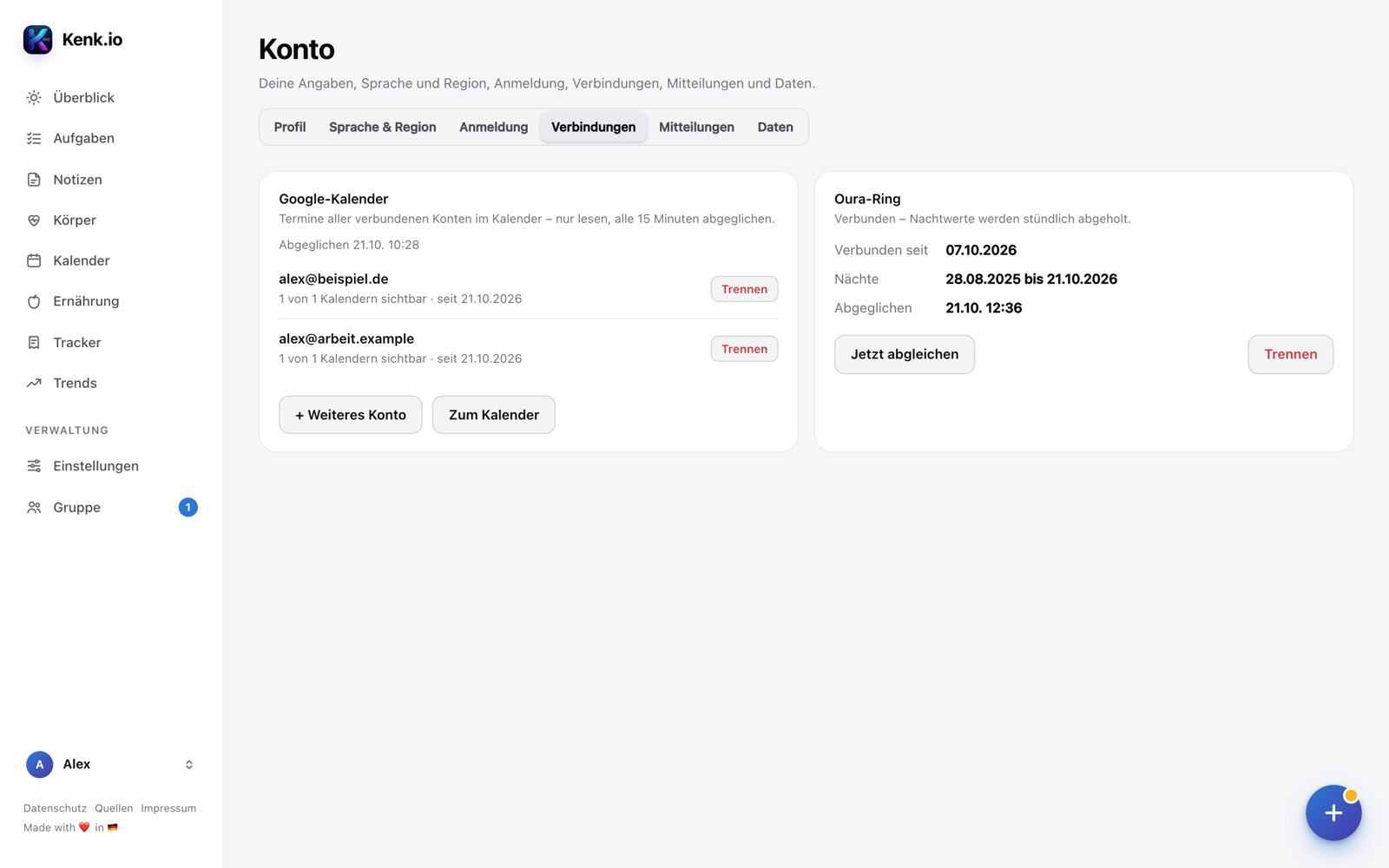
Im Web unter Konto → Verbindungen: Google-Kalender mit einem oder mehreren Konten verbinden – nur lesen, alle 15 Minuten abgeglichen. Den Oura-Ring verbinden – dann kommen HRV, Puls und Temperatur der Nacht vom Ring.
„Trennen“ löscht die Kopie bei Kenk.io.


Organisation
-
Aufgaben und Listen
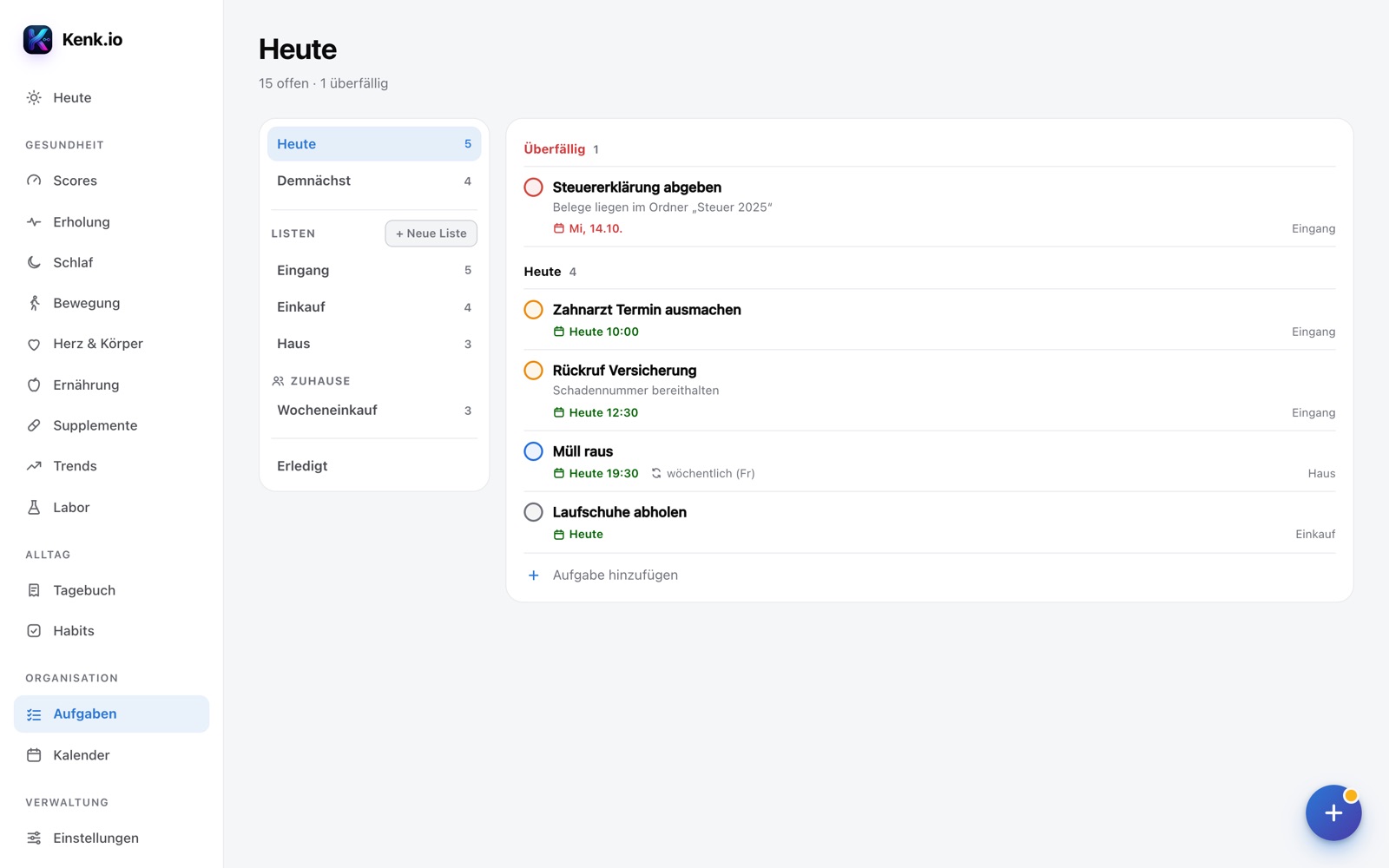
Aufgaben mit Fälligkeit, Uhrzeit, Wiederholung und Erinnerung; links die Ansichten und deine Listen. Eine Liste teilst du auf Wunsch mit einer Gruppe – dann können alle mitändern und Aufgaben zuweisen.
Die Suche oben findet Aufgaben über alle Listen.
-
Notizen und Ordner
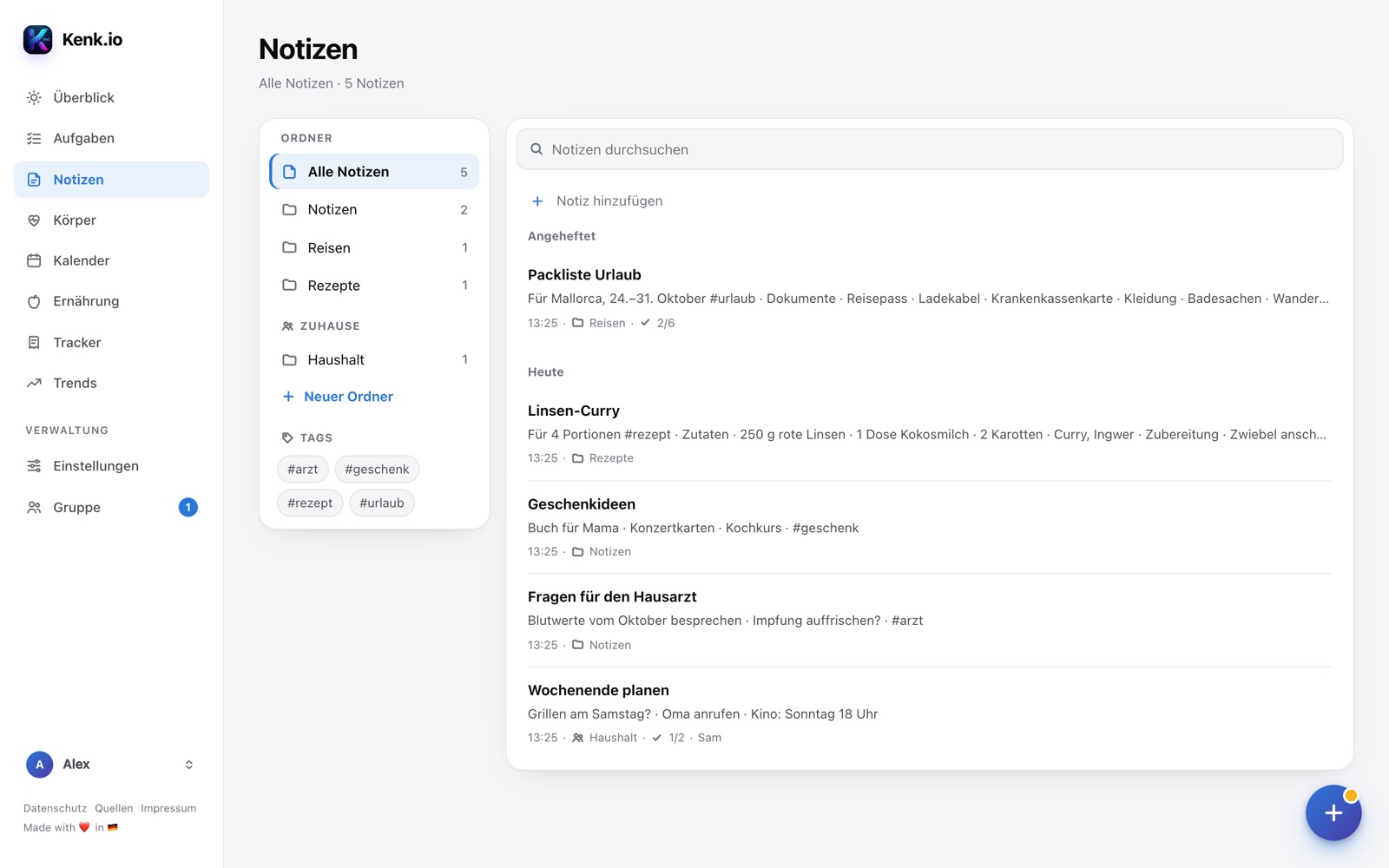
Die erste Zeile ist der Titel; Listen, Häkchen und Überschriften schreibst du direkt oder über die Format-Knöpfe. Tags als #wort im Text.
Ordner teilst du mit einer Gruppe – wie Listen bei den Aufgaben.
-
Kalender
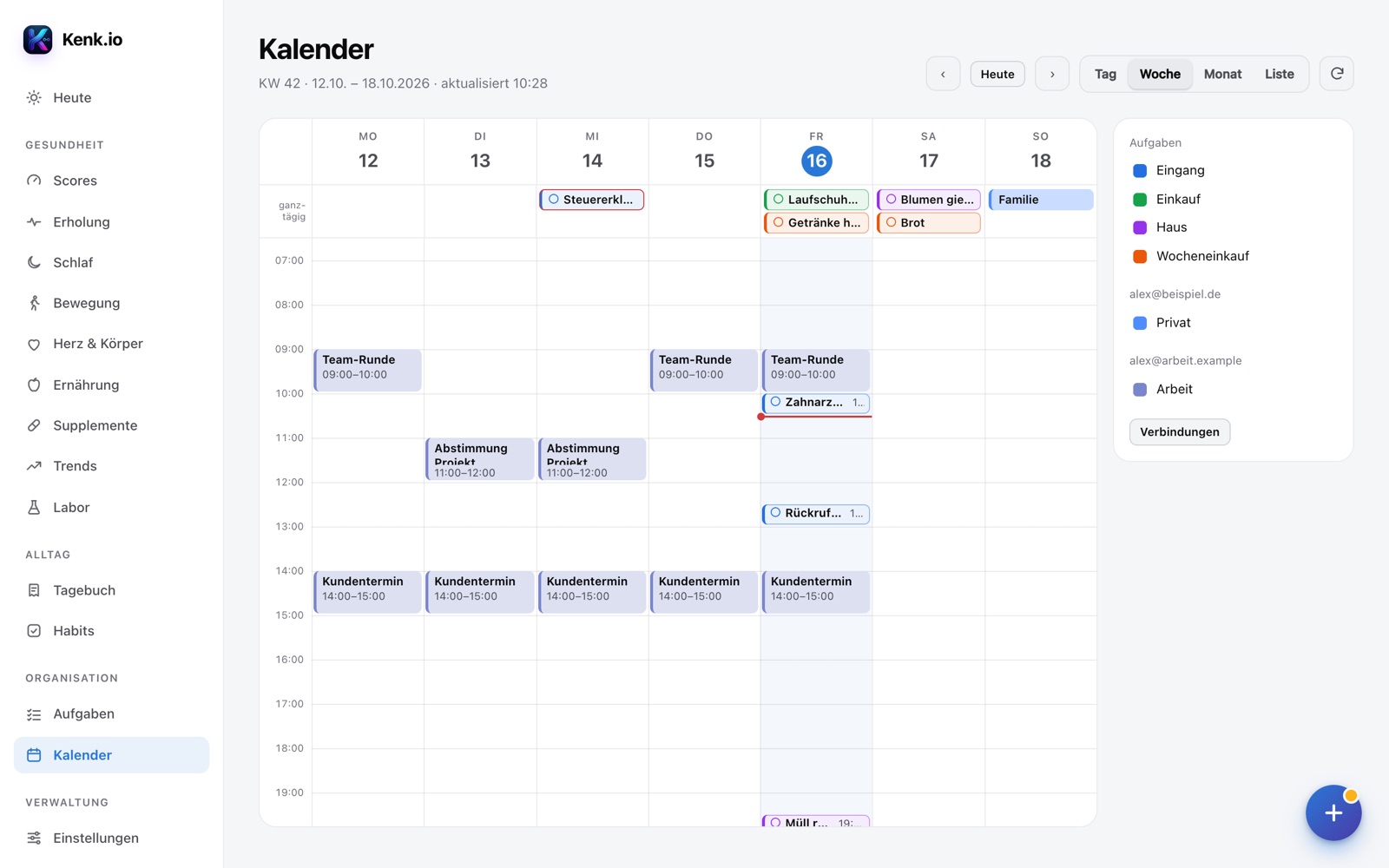
Termine aus Google und Aufgaben mit Datum stehen zusammen – als Tag, Woche, Monat oder Liste. Kalender und Aufgaben-Listen blendest du ein und aus.
Termine bearbeitest du in Google; Kenk.io gleicht ab.


Gemeinsam
-
Gruppe anlegen und freigeben
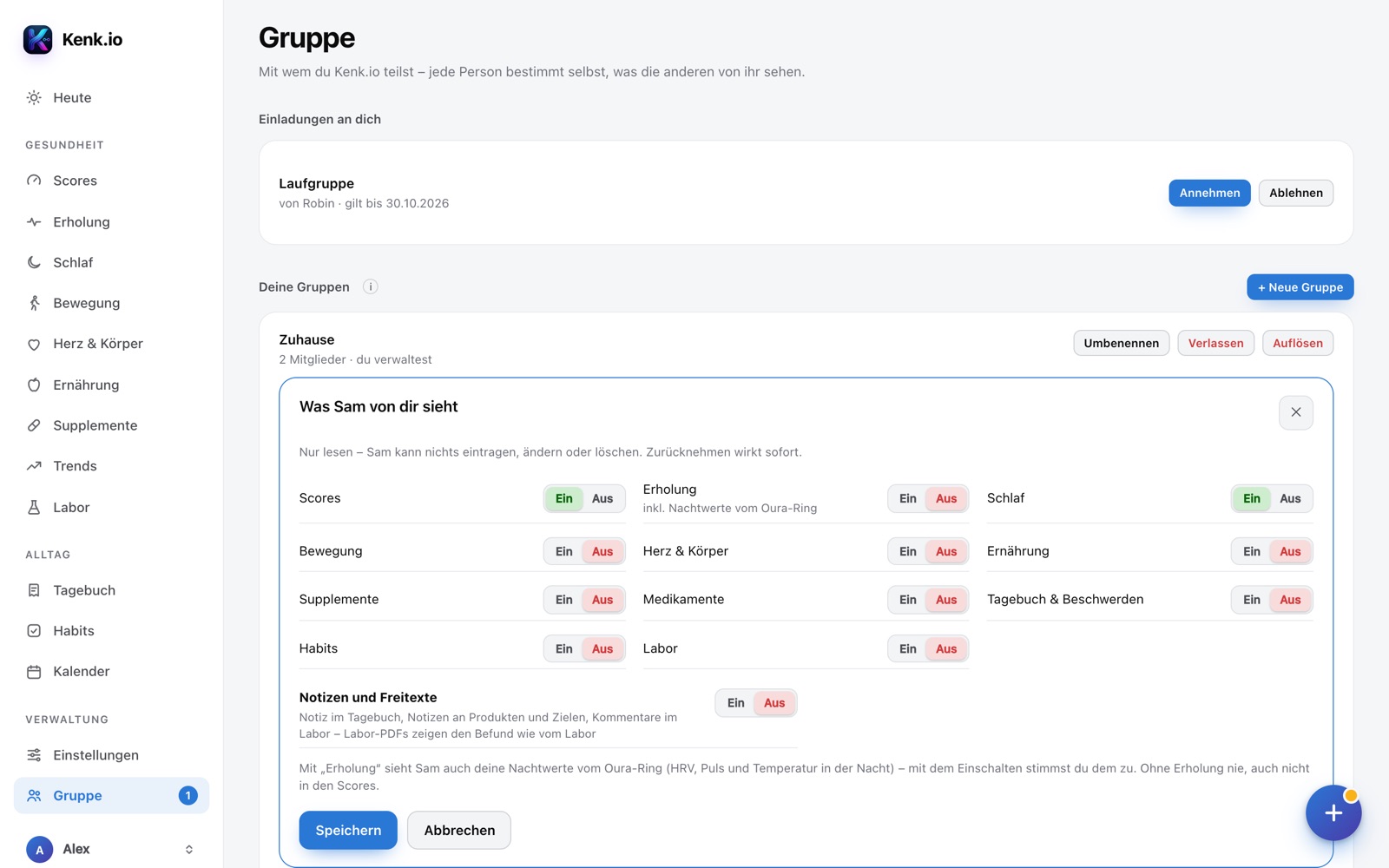
Im Web unter Gruppe legst du eine Gruppe an und lädst per E-Mail ein. Je Person und Bereich gibst du frei, was sie sehen darf – nur lesen, jederzeit zurücknehmbar.
Oura-Nachtwerte gehen nur mit, wenn du „Erholung“ freigibst.
-
Andere ansehen
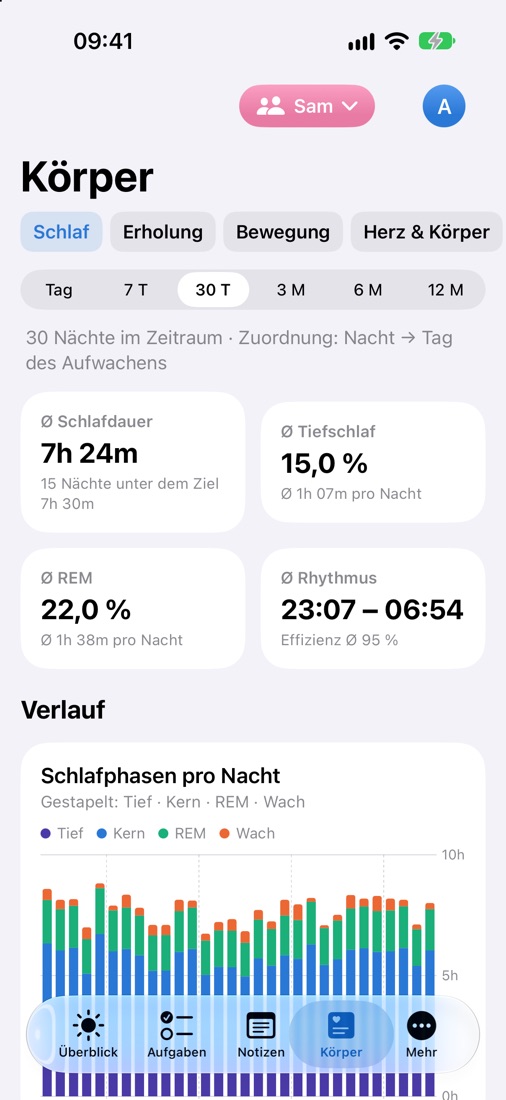
Hat dir jemand etwas freigegeben, schaltest du oben über „Ich ▾“ auf diese Person um – in App und Web, nur lesen.
Über „Ich“ im selben Menü kommst du zurück zu deinen eigenen Daten.


Deine Daten
-
Überblick anpassen
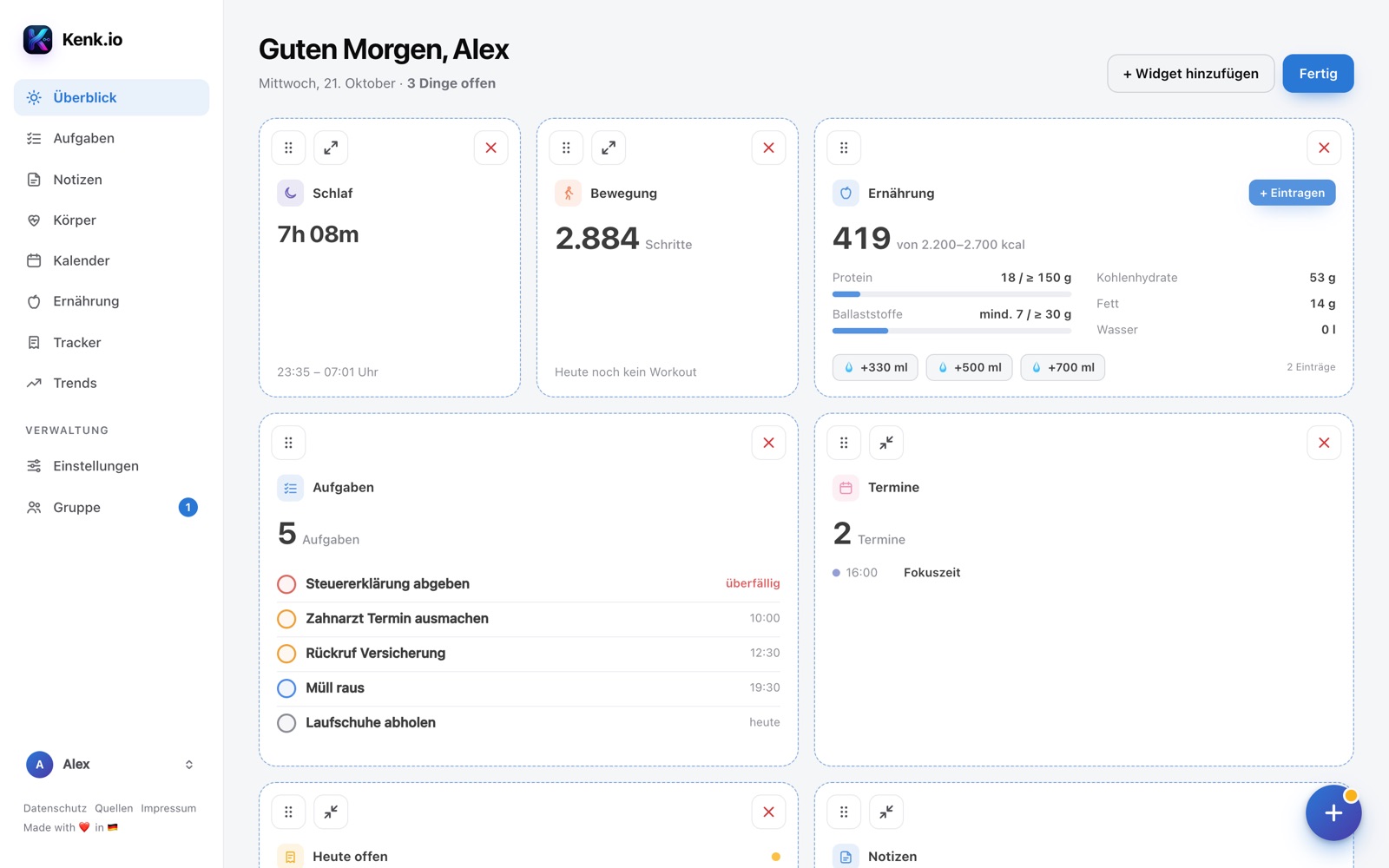
Im Überblick auf „Bearbeiten“: Widgets verschieben, zwischen klein und breit umschalten, entfernen oder über „+ Widget hinzufügen“ ergänzen. In der App drückst du dafür lange.
Die Anordnung gilt für Web und App.
-
Bericht, Export und Konto löschen
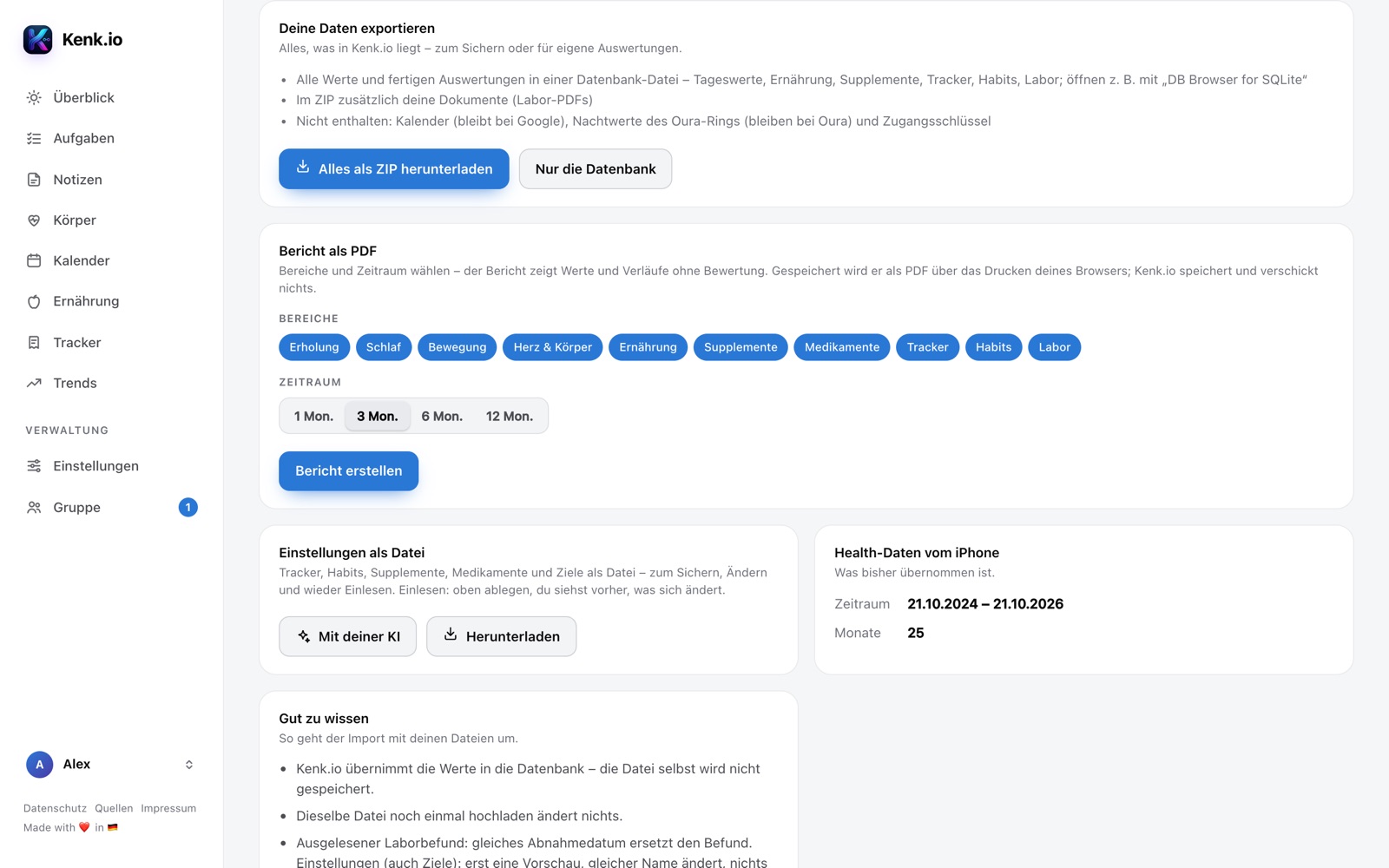
Unter Konto → Daten: Bericht als PDF mit Bereichen und Zeitraum – auch in der App im Profil. Alles als ZIP herunterladen oder nur die Datenbank.
Ganz unten steht „Konto und alle Daten löschen“ – das entfernt alles.


Web oder App?
Beide zeigen dieselben Daten, eingetragen wird in beiden. Ein paar Dinge gehen nur an einem Ort:
- Einstellungen: Ziele, Tracker, Lebensmittel, Supplemente und Medikamente
- Laborbefunde eintragen
- Mit deiner KI
- Gruppen und Freigaben verwalten
- Oura-Ring und Google-Kalender verbinden
- Daten herunterladen und Konto löschen
- Werte aus Apple Health
- Mitteilungen
- App-Sperre mit Face ID
- Barcode mit der Kamera scannen
Mehr unter Häufige Fragen und Sicherheit.